
Ihr gesamter Garmin-Verlauf: So übertragen Sie Trainings aus allen Jahren in Training Endurance
Garmin gibt Apps nur die letzten Monate. Jetzt können Sie den Datenexport von Garmin vollständig hochladen: Trainings aus allen Jahren landen in Kalender und Statistik, und Ihr Trainer sieht sie. Kostenlos in jedem Tarif.

Sie verbinden Garmin, und im Kalender erscheinen die Trainings der letzten Monate. Die Jahre davor bleiben in Garmin Connect. Das liegt nicht an uns: Garmin gibt Apps anderer Anbieter nur den jüngsten Verlauf.
Der gesamte Verlauf liegt woanders — im Export Ihrer Daten, den Garmin auf Anfrage zusammenstellt. Diesen Export können Sie jetzt vollständig in Training Endurance hochladen, und Trainings aus allen Jahren landen in Kalender und Statistik.
Wozu der gesamte Verlauf
- Statistik über Jahre. Umfang, Zeit und Höhenmeter nach Jahren und Monaten: Sie sehen, wie Ihre Belastung gewachsen ist und wo sie eingebrochen ist.
- Ihr Trainer sieht, woher Sie kommen. Ein neuer Trainer muss nicht nach vergangenen Saisons fragen — er öffnet Ihren Kalender und sieht sie selbst.
- Vergangene Wettkämpfe zur Hand. Öffnen Sie die Wochen vor dem Marathon im letzten Jahr und sehen Sie nach, wie Sie sich darauf vorbereitet haben.
Importierte Trainings werden genauso verarbeitet wie die, die über die Garmin-Synchronisation kommen — es sind ganz normale Trainings in Ihrem Kalender.
So übertragen Sie Ihren Verlauf
1. Fordern Sie den Export bei Garmin an
Öffnen Sie auf der Website von Garmin die Seite Daten exportieren und fordern Sie einen Export an. Melden Sie sich mit dem Garmin-Konto an, dessen Trainings Sie übertragen. Der Link zu dieser Seite steht auch im Importblock.
2. Warten Sie auf die E-Mail
Garmin stellt das Archiv selbst zusammen und schickt Ihnen per E-Mail einen Link dazu — nach einigen Stunden bis einigen Tagen. Keine Eile: Sie können das Archiv hochladen, wann Sie möchten.
Laden Sie die ZIP-Datei über den Link in der E-Mail herunter. Entpacken Sie sie nicht: Der Import nimmt das Archiv so, wie es kam. Am einfachsten speichern Sie es auf dem Computer — von dort laden Sie es dann auch hoch.
3. Laden Sie das Archiv hoch
Öffnen Sie in Training Endurance die Einstellungen, suchen Sie Garmin Connect und öffnen Sie dessen Einstellungen. Unten im Fenster steht der Block Gesamten Verlauf importieren. Garmin muss dafür nicht verbunden sein.
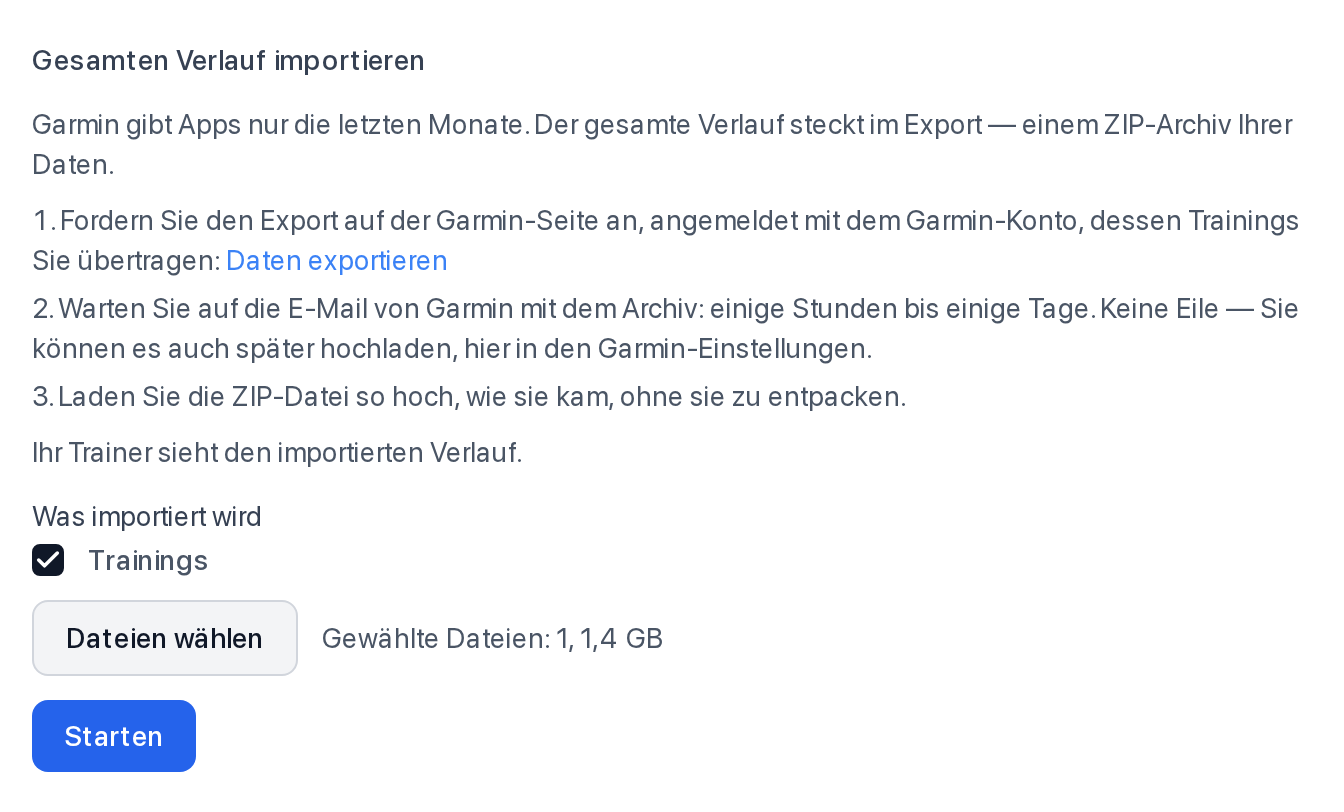
Klicken Sie auf Dateien wählen, wählen Sie die ZIP-Datei aus der E-Mail und klicken Sie auf Starten. Hat Garmin mehrere Archive geschickt, wählen Sie alle auf einmal: bis zu 8 Dateien, insgesamt bis zu 4 GB.
Lassen Sie den Tab geöffnet, solange das Archiv hochgeladen wird: Die Datei geht direkt aus Ihrem Browser. Ein großer Export braucht über einen Internetanschluss zu Hause einige Minuten bis eine Stunde.
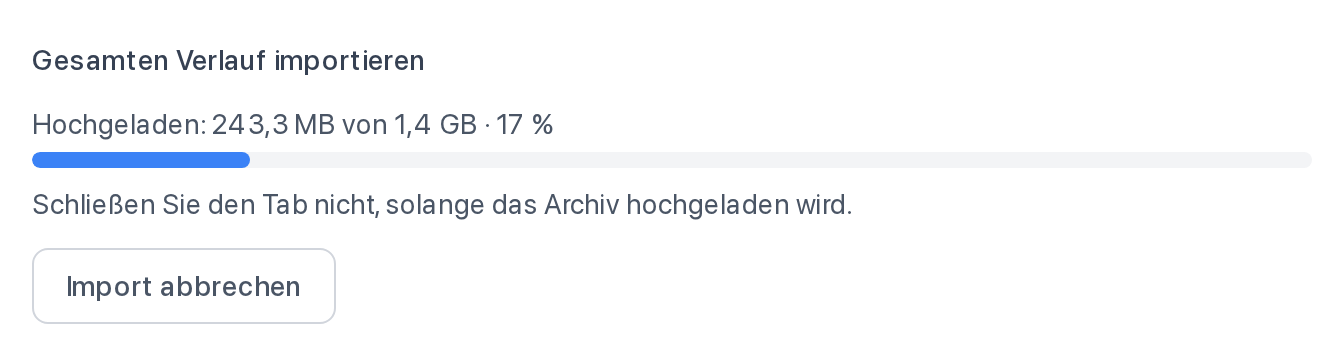
Bricht die Verbindung ab oder wird die Seite neu geladen, wählen Sie dieselben Dateien erneut — der Upload macht dort weiter, wo er stehen geblieben ist.
4. Den Rest erledigt der Server
Sobald das Archiv hochgeladen ist, können Sie das Fenster schließen: Der Server liest den Export und schreibt die Trainings selbst, das Ergebnis wartet im selben Block auf Sie. Das Lesen dauert Minuten.
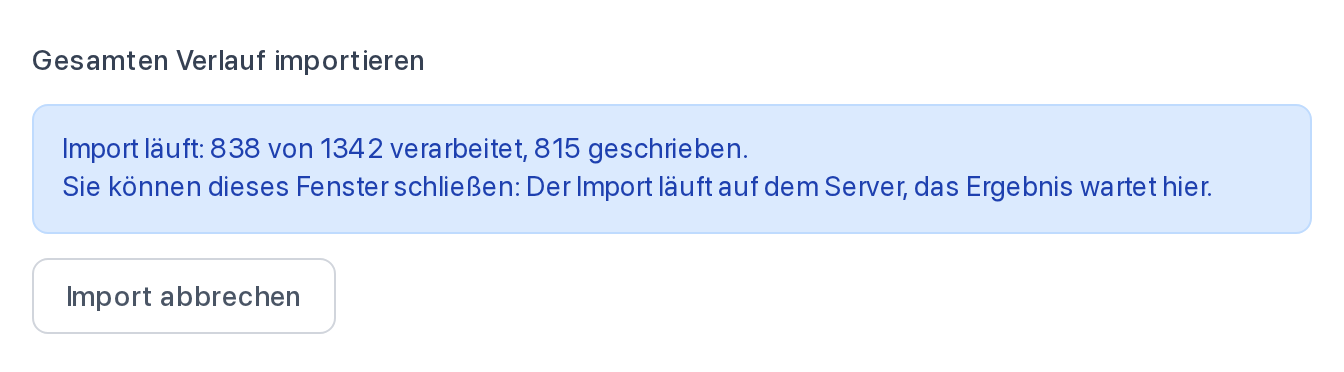
Sie müssen nicht zurückkommen und etwas bestätigen: Trainings ist von Anfang an angehakt, und das Schreiben beginnt, sobald das Archiv gelesen ist.
5. Prüfen Sie das Ergebnis
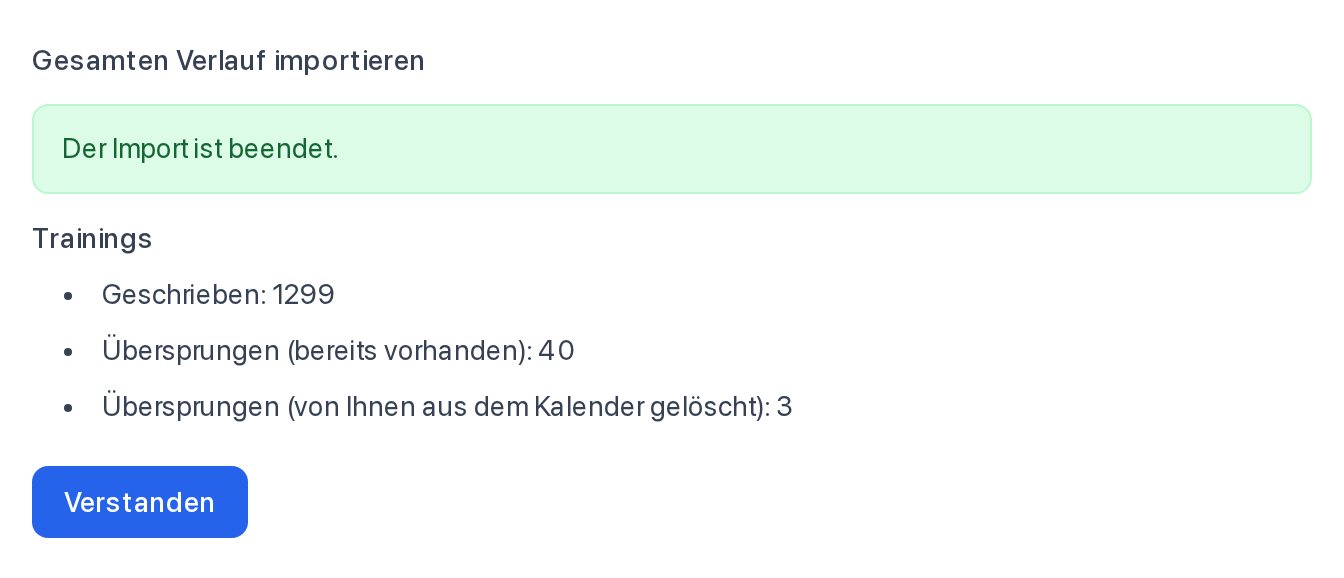
Wenn der Import beendet ist, zeigt der Block, wie viele Trainings geschrieben und wie viele übersprungen wurden — und warum.
Gut zu wissen
- Keine Duplikate. Trainings, die schon über die Garmin-Synchronisation gekommen sind, werden nicht doppelt geschrieben — im Ergebnis stehen sie unter „bereits vorhanden“.
- Gelöscht bleibt gelöscht. Haben Sie ein Training einmal aus dem Kalender gelöscht, holt der Import es nicht zurück.
- Ihr Trainer sieht den Verlauf. Importierte Trainings erscheinen bei Ihrem Trainer wie Ihre übrigen Trainings.
- Abbrechen können Sie bei jedem Schritt. Bereits Geschriebenes bleibt erhalten.
- Kostenlos. Der Import funktioniert in jedem Tarif.
- Nur Garmin und nur Trainings. Exporte anderer Dienste und andere Garmin-Daten nimmt der Import vorerst nicht an.
Kurz gesagt
- Fordern Sie auf der Garmin-Seite Daten exportieren einen Export an.
- Warten Sie auf die E-Mail und laden Sie die ZIP-Datei herunter.
- Öffnen Sie in der App Einstellungen → Garmin Connect → Gesamten Verlauf importieren, wählen Sie die ZIP-Datei und klicken Sie auf Starten.
- Warten Sie, bis das Archiv hochgeladen ist — danach können Sie das Fenster schließen.
- Prüfen Sie das Ergebnis: Ihr Verlauf ist schon in Kalender und Statistik.