
Tout votre historique Garmin : comment transférer des années d'entraînement dans Training Endurance
Garmin ne transmet aux applications que les derniers mois. Vous pouvez désormais envoyer son export de données en entier : les entraînements de toutes les années arrivent dans votre calendrier et vos statistiques, et votre coach les voit. Gratuit, quel que soit votre tarif.

Vous connectez Garmin, et votre calendrier se remplit des entraînements des derniers mois. Les années précédentes restent dans Garmin Connect. Nous n'y sommes pour rien : Garmin ne transmet aux applications tierces que l'historique récent.
L'historique complet se trouve ailleurs : dans l'export de vos données que Garmin prépare sur demande. Vous pouvez désormais envoyer cet export en entier à Training Endurance, et les entraînements de toutes les années arrivent dans votre calendrier et vos statistiques.
Pourquoi tout l'historique
- Des statistiques sur plusieurs années. Volume, temps et dénivelé positif par année et par mois : vous voyez comment votre charge a progressé et où elle a fléchi.
- Votre coach voit d'où vous venez. Un nouveau coach n'a pas à vous interroger sur vos saisons passées : il ouvre votre calendrier et les voit.
- Vos courses passées à portée de main. Ouvrez les semaines qui ont précédé le marathon de l'an dernier et regardez comment vous vous y étiez préparé.
Les entraînements importés sont traités comme ceux qui arrivent par la synchronisation Garmin : ce sont des entraînements ordinaires de votre calendrier.
Comment transférer votre historique
1. Demandez l'export à Garmin
Sur le site de Garmin, ouvrez la page Exporter vos données et demandez un export. Connectez-vous au compte Garmin dont vous transférez les entraînements. Le bloc d'import renvoie aussi vers cette page.
2. Attendez l'e-mail
Garmin prépare l'archive lui-même et vous envoie un lien par e-mail, de quelques heures à quelques jours plus tard. Rien ne presse : vous pourrez envoyer l'archive quand vous voudrez.
Téléchargez le zip depuis le lien de l'e-mail. Ne le décompressez pas : l'import prend l'archive telle quelle. Le plus simple est de l'enregistrer sur un ordinateur : c'est de là que vous l'enverrez.
3. Envoyez l'archive
Dans Training Endurance, ouvrez les Paramètres, trouvez Garmin Connect et ouvrez ses réglages. En bas de la fenêtre se trouve le bloc Importer tout l'historique. Il n'est pas nécessaire d'avoir connecté Garmin.
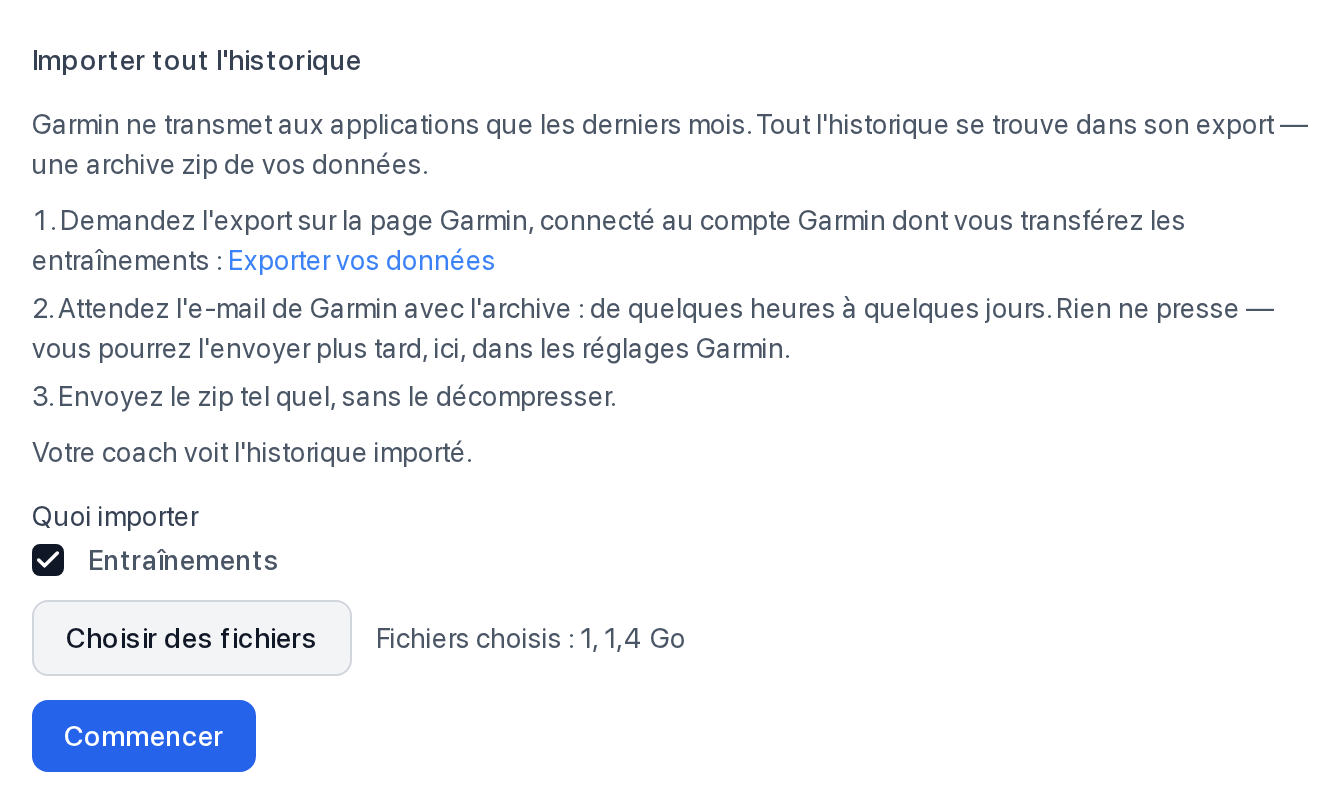
Cliquez sur Choisir des fichiers, sélectionnez le zip reçu par e-mail et cliquez sur Commencer. Si Garmin a envoyé plusieurs archives, choisissez-les toutes d'un coup : jusqu'à 8 fichiers, 4 Go au total.
Gardez l'onglet ouvert pendant l'envoi de l'archive : le fichier part directement de votre navigateur. Avec une connexion domestique, un gros export prend de quelques minutes à une heure.
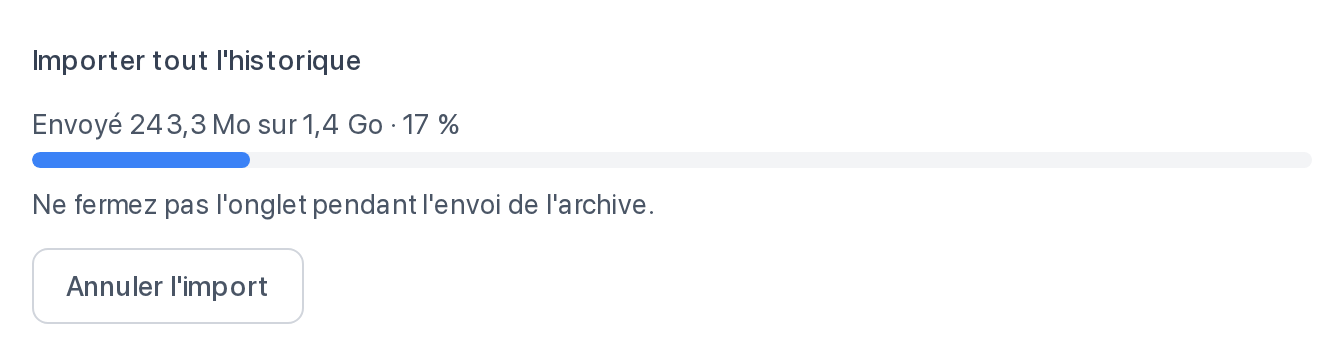
Si la connexion coupe ou si la page se recharge, choisissez à nouveau les mêmes fichiers : l'envoi reprend là où il s'était arrêté.
4. Le serveur prend le relais
Une fois l'archive envoyée, vous pouvez fermer la fenêtre : le serveur lit l'export et enregistre les entraînements tout seul, et le résultat vous attend dans le même bloc. La lecture prend quelques minutes.
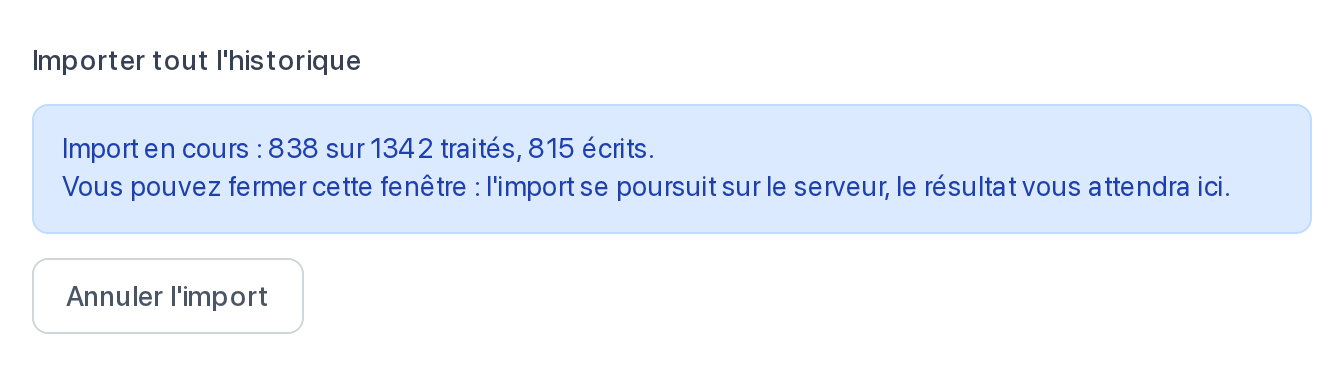
Inutile de revenir pour confirmer quoi que ce soit : Entraînements est coché d'office, et l'enregistrement commence dès que l'archive est lue.
5. Consultez le résultat
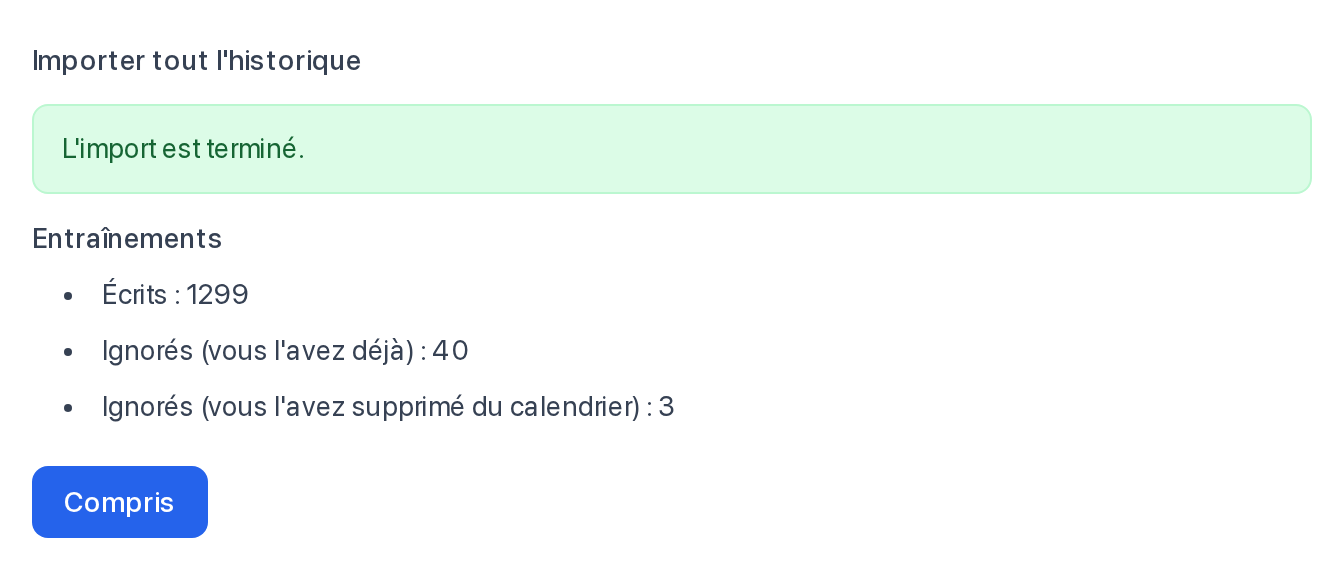
Une fois l'import terminé, le bloc indique combien d'entraînements ont été enregistrés, combien ont été ignorés, et pourquoi.
Bon à savoir
- Pas de doublons. Les entraînements déjà arrivés par la synchronisation Garmin ne sont pas enregistrés deux fois : le résultat les range sous « vous l'avez déjà ».
- Ce qui est supprimé le reste. Si vous avez un jour supprimé un entraînement de votre calendrier, l'import ne le fera pas revenir.
- Votre coach voit l'historique. Les entraînements importés apparaissent chez votre coach comme vos autres entraînements.
- Vous pouvez annuler à chaque étape. Ce qui a déjà été enregistré reste.
- Gratuit. L'import fonctionne avec tous les tarifs.
- Garmin et entraînements uniquement. Pour l'instant, l'import n'accepte ni les exports d'autres services ni les autres données Garmin.
En bref
- Demandez un export sur la page Garmin Exporter vos données.
- Attendez l'e-mail et téléchargez le zip.
- Dans l'application, ouvrez Paramètres → Garmin Connect → Importer tout l'historique, choisissez le zip et cliquez sur Commencer.
- Attendez la fin de l'envoi de l'archive : ensuite, vous pouvez fermer la fenêtre.
- Consultez le résultat : votre historique est déjà dans le calendrier et les statistiques.